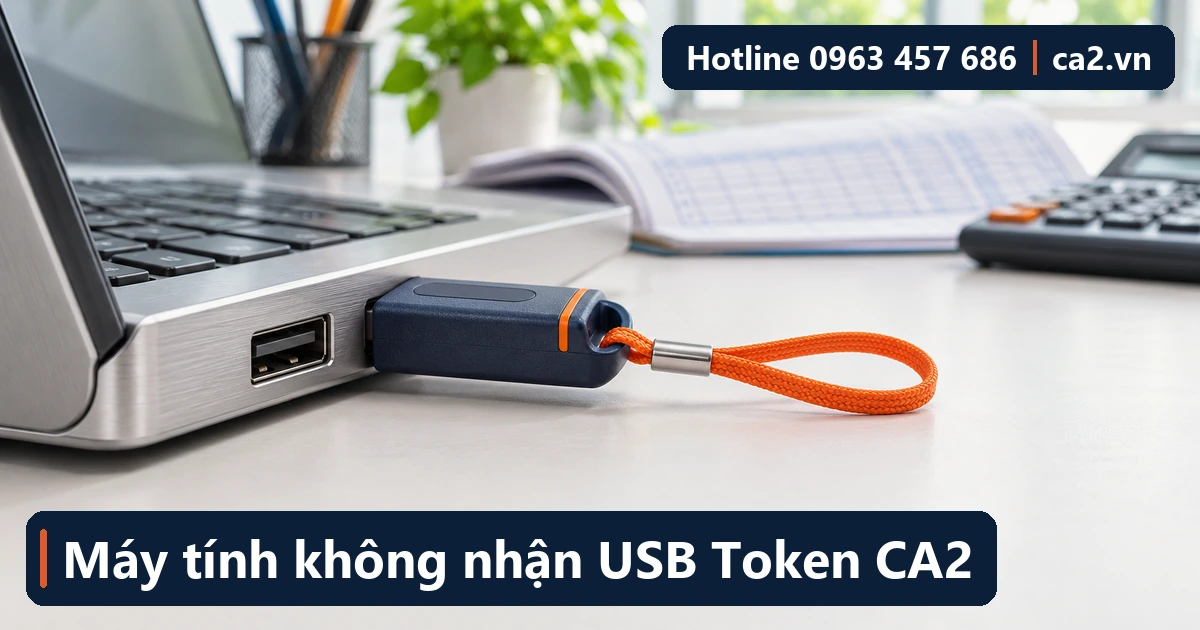
Cắm USB Token CA2 vào máy và mở Device Manager. Nếu Windows báo Code 28 thì kiểm trình điều khiển. Nếu Windows đã nhận thiết bị và CA2 Token Manager đọc được chứng thư, hãy chuyển sang kiểm ứng dụng đang ký. Ghi nguyên mã lỗi ở bước đầu tiên bị dừng để tránh gỡ nhầm phần mềm trên máy của kế toán.
Bước 1: Ghi đúng nơi phát sinh lỗi
Đề xuất kiểm tra đơn giản: cắm trực tiếp Token vào cổng trên máy, tránh đi qua bộ chia trong lần thử đầu. Ghi lại cổng đã dùng. Việc đổi cổng giúp khoanh vùng đường kết nối, không phải cách mở khóa PIN hoặc gia hạn chứng thư.
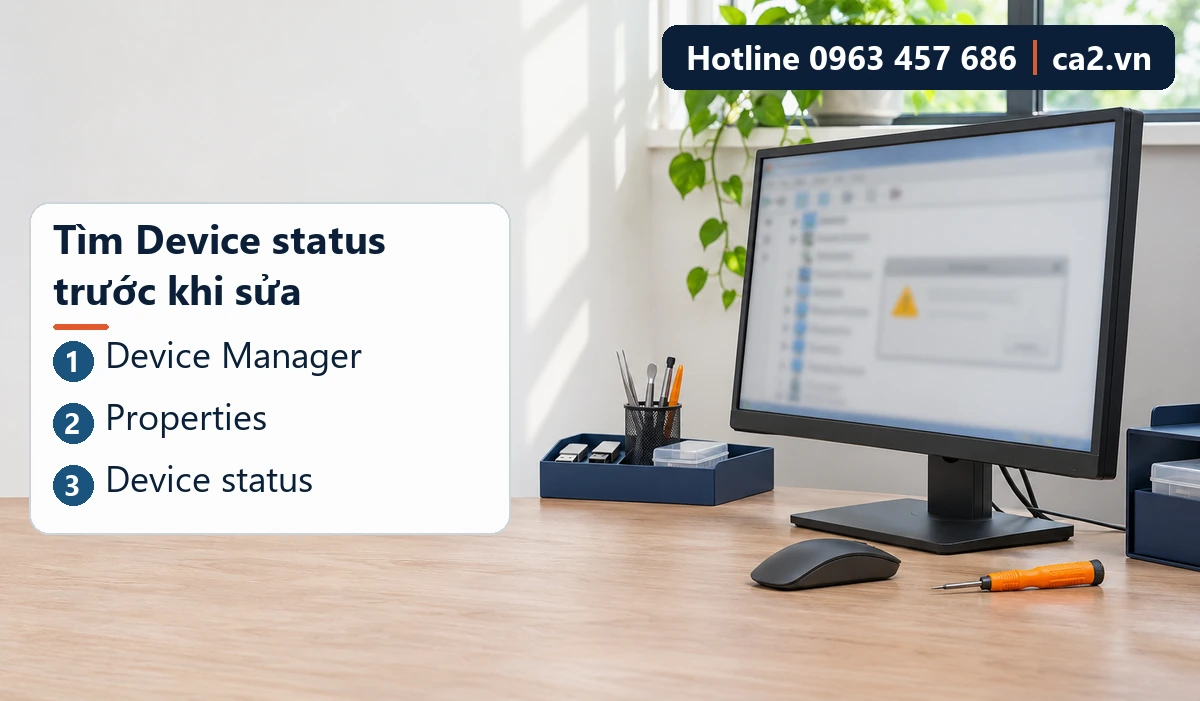
Đọc Device status của đúng thiết bị
Mở Start, gõ “Device Manager” và chọn kết quả tương ứng. Tìm thiết bị có dấu chấm than vàng, bấm chuột phải, chọn “Properties”, rồi đọc “Device status”. Đây là cách Microsoft hướng dẫn lấy mã lỗi; hãy ghi cả mã và mô tả, thay vì chỉ báo rằng Token bị mờ.
Nếu chưa xác định được dòng nào thuộc Token, quan sát danh sách trước và sau khi rút, cắm lại thiết bị. Không gỡ một thiết bị chỉ vì nó có biểu tượng cảnh báo. Máy có thể đang báo lỗi cho phần cứng khác.
Code 28 và Code 31 cần làm gì?
Microsoft giải thích Code 28 là chưa cài trình điều khiển; Code 31 là Windows không tải được trình điều khiển cần thiết. Hai mã này không có nghĩa chứng thư đã hết hạn.
Với Code 31 của đúng thiết bị, hướng dẫn Microsoft dùng chuột phải vào thiết bị rồi chọn “Update Driver”. Với Code 28, tài liệu nêu quy trình gỡ đúng thiết bị bằng “Uninstall”, sau đó chọn “Action” rồi “Scan for hardware changes” để nhận lại. Chỉ làm khi đã xác định đúng Token và có bộ cài phù hợp; máy thuộc quản trị tập trung nên để người quản trị thực hiện bước thay driver.
Nếu Windows yêu cầu vị trí trình điều khiển, dùng bộ cài CA2 đã xác định đúng thiết bị. Không lấy một tệp chỉ vì tên có chữ Token. Trang hướng dẫn CA2 Token Manager giúp bạn kiểm phần cài đặt trước khi chuyển sang lỗi ký.
Bước 4: Kiểm tra bộ cài và mở Token Manager
Trong hướng dẫn CA2 của Trung tâm Chứng thực điện tử quốc gia, nếu thiết bị không tự chạy bộ cài thì mở My Computer, vào ổ CA2 và chạy Setup. Sau cài đặt, đường dẫn được minh họa là Start, All Programs, NacenComm, PKI Token, CA2 Token Manager. Đây là giao diện trong tài liệu cũ; tên nhóm ứng dụng có thể khác trên máy hiện tại.
Nếu máy không hiện ổ CA2, giữ nguyên dữ liệu thiết bị. Quay lại Device status để xác định Windows có nhận đúng USB hay chưa.
Bước 5: Xem chứng thư thay vì chỉ nhìn biểu tượng
Trong giao diện theo tài liệu NEAC, vào menu chứng thư số rồi chọn “Xem thông tin chứng thư”. Nếu đã đọc được chứng thư, đường kiểm tiếp theo là thông tin thuê bao và thời hạn, không còn chỉ là nhận USB.
Bạn có thể dùng trang tra cứu chứng thư CA2 để hỗ trợ đối chiếu. Nếu màn hình yêu cầu PIN rồi báo sai hoặc khóa, dừng nhập thử. Hãy ghi riêng tình trạng PIN để bộ phận hỗ trợ không xử lý nhầm thành lỗi driver.
Bước 6: Thử lại đúng tác vụ từng báo lỗi
Mở lại phần mềm nghiệp vụ, chọn đúng chứng thư và lặp lại thao tác trước đó với hồ sơ phù hợp. Nếu Token Manager đọc được chứng thư nhưng ứng dụng vẫn không tìm thấy, gửi kèm tên ứng dụng, tên công cụ ký, mã lỗi Windows nếu có và thông báo lúc ký. Đây là những thông tin giúp khoanh vùng tiếp; cài lại cùng bộ driver nhiều lần không tạo thêm bằng chứng.
Token sáng đèn có chứng minh đã nhận không?
Chưa đủ. Hãy xem trạng thái trong Windows và khả năng đọc chứng thư trong Token Manager.
Chứng thư hết hạn có làm USB biến mất khỏi Windows không?
Đó là hai lớp kiểm tra khác nhau. Không dùng việc USB có xuất hiện để kết luận chứng thư còn hạn, hoặc dùng lỗi ký để kết luận USB hỏng.
Có cần gỡ tất cả Token khác hãng?
Giữ các bộ cài khác trên máy. Chỉ xử lý thiết bị đã xác định ở Device Manager.
Cập nhật ngày 18/11/2026. Căn cứ: Trung tâm Chứng thực điện tử quốc gia, Hướng dẫn cài đặt ký số CA2; Microsoft Support, Fix USB-C problems in Windows và Error codes in Device Manager in Windows.
Giữ lại mã lỗi và bước đã thử để tránh phải kiểm lại từ đầu.